
[멀티 에이전트 앱] ThinkRail, JetBrains가 pi 에이전트에 입힌 가벼운 IDE
JetBrains가 오픈소스로 공개한 에이전트 IDE ThinkRail을 정리했습니다. pi 코딩 에이전트를 감싸고 대화마다 git 워크트리를 나눠 주며, SPEC.md 그래프로 프로젝트의 의도를 남기는 앱입니다. 어떤 앱인지, 설치와 실행 방법, 주요 기능을 공식 저장소 기준으로 다뤘습니다.
10월 말부터 GitHub에서 JetBrains 저장소 하나가 자주 눈에 띄었습니다. IntelliJ 플러그인이 아니라 ThinkRail이라는 새 앱이었고, 11월 3일 기준으로 스타가 7천 개를 넘었습니다. JetBrains가 만들었는데 자사 IDE 위가 아니라 pi라는 다른 오픈소스 에이전트 위에 올린 IDE라는 점이 궁금해서 살펴봤습니다. 이 글에서는 ThinkRail이 어떤 앱인지, 어떻게 설치하고 실행하는지, 주요 기능이 무엇인지를 다룹니다.
먼저 밝혀 둘 것이 있습니다. 저는 ThinkRail을 설치하고 명령줄 도움말과 버전만 확인했고, 앱을 띄워 직접 써 보지는 않았습니다. 그래서 기능 설명은 공식 저장소의 README와 공식 사이트를 바탕으로 정리했고, 글의 이미지도 모두 공식 저장소의 것입니다. 5장의 마지막 예시는 가정한 시나리오라고 밝혀 두었습니다.
1. 어떤 도구인가
ThinkRail은 에이전트 IDE입니다. 공식 설명으로는 pi 코딩 에이전트를 앱 안에서 직접 돌리고, 그 둘레에 편집기와 작업 화면을 붙인 얇은 껍데기(host)입니다. 모델 연결, 스킬, 대화 압축(compaction), 비용 계산, 세션 상태는 pi가 맡고, ThinkRail은 작업 공간과 편집기, 화면을 맡습니다. JetBrains InnovationHub의 인큐베이터 프로젝트로 공개됐습니다.
이름에 JetBrains가 붙어 있지만 IntelliJ 플랫폼 위에서 도는 앱은 아닙니다. 편집기는 VS Code와 같은 Monaco를 쓰고, 깊은 코드 분석이 필요하면 작업 폴더를 설치된 다른 IDE에서 여는 버튼을 둡니다. 무거운 IDE가 아니라 에이전트와 대화하는 화면에 꼭 필요한 편집 기능만 붙인 쪽에 가깝습니다.
핵심 아이디어는 두 가지입니다. 하나는 git 워크트리(worktree)로 작업을 나누는 것입니다. 워크트리는 같은 저장소의 다른 브랜치를 별도 폴더에 펼쳐 놓는 git 기능이라, 에이전트가 일하는 동안 제 원래 작업 폴더는 그대로 남습니다. 다른 하나는 살아 있는 명세(living spec)입니다. 코드 옆에 SPEC.md 파일들을 서로 연결된 그래프로 두고, 에이전트가 전용 도구로 읽고 고치면서 프로젝트의 의도를 세션이 끝나도 남겨 둡니다.
예전에 다룬 Orca도 워크트리로 에이전트를 나눠 돌리는 앱입니다. 차이는 에이전트를 고르는 방식에 있습니다. Orca는 터미널에서 도는 에이전트라면 Claude Code든 Codex든 그대로 띄우는 쪽이고, ThinkRail은 에이전트를 pi로 고정하는 대신 모델은 자유롭게 고르게 합니다.
2. 출처
| 항목 | 내용 |
|---|---|
| AI 도구 | pi 코딩 에이전트 (모델은 JetBrains AI 로그인, pi가 지원하는 제공자, 또는 OpenAI 호환 서버) |
| 종류 | 앱 (데스크톱 앱, 브라우저로 같은 화면을 여는 CLI) |
| 만든 곳 | JetBrains (InnovationHub 인큐베이터 프로젝트) |
| 공식 사이트 | https://thinkrail.ai |
| 저장소 | https://github.com/JetBrains/thinkrail |
| 설치 방법 | macOS와 Linux는 curl -fsSL https://raw.githubusercontent.com/JetBrains/thinkrail/main/install.sh | bash, Windows는 powershell -c "irm https://raw.githubusercontent.com/JetBrains/thinkrail/main/install.ps1 | iex", 데스크톱 앱은 저장소의 Releases에서 다운로드 |
| 지원 환경 | macOS 14 이상(Apple Silicon), Windows x64, Linux x64와 ARM64(Ubuntu 24.04 이상) |
| 확인한 버전 | 0.3.1 (제 컴퓨터의 설치본, 2026년 11월 3일 thinkrail --version으로 확인). 같은 날 저장소의 최신 안정판도 v0.3.1이고, 미리보기판(nightly)은 0.4.0-nightly.3 |
| 라이선스 | Apache-2.0 (저장소 기준) |
| 요금 | ThinkRail 자체 요금은 확인하지 못했습니다. ThinkRail에는 따로 계정이 없고, 모델 비용은 연결한 제공자 쪽에서 나갑니다 |
이 글의 이미지는 모두 ThinkRail 공식 저장소(JetBrains/thinkrail)의 .github/readme-assets 폴더에 있는 소개 이미지와 데모 영상에서 가져왔고, 제 컴퓨터 화면이 아닙니다. 저장소가 Apache-2.0 라이선스라서 출처를 밝히고 사용했습니다. 영상에서 가져온 두 장은 한 장면을 잘라 낸 것이고, 크기만 줄였을 뿐 내용은 고치지 않았습니다.
3. 언제 쓰면 좋은가
- 에이전트 대화 여러 개를 동시에 돌리면서 원래 작업 폴더는 건드리지 않게 하고 싶을 때
- 브랜치를 만들고, 푸시하고, PR을 열고, CI 결과를 보는 흐름까지 한 화면에서 끝내고 싶을 때
- 프로젝트의 의도와 결정을 대화가 아니라 파일로 남겨, 다음 세션의 에이전트도 같은 맥락에서 출발하게 하고 싶을 때
- 회사 LLM 게이트웨이나 Ollama 같은 로컬 모델을 에이전트에 붙여 쓰고 싶을 때
이미 Claude Code나 Codex에 익숙하고 그 에이전트를 그대로 쓰고 싶다면 맞지 않을 수 있습니다. ThinkRail 안에서 도는 에이전트는 pi뿐입니다.
4. 사용법
설치는 공식 저장소의 한 줄 명령을 따릅니다. macOS 기준입니다.
curl -fsSL https://raw.githubusercontent.com/JetBrains/thinkrail/main/install.sh | bash설치하면 thinkrail 명령이 생깁니다. 제 컴퓨터에서는 ~/.local/bin/thinkrail에 들어갔습니다. 저장소 폴더를 넘겨 실행하면 엔진이 뜨고 브라우저에 앱이 열립니다.
thinkrail ~/code/my-repo도움말(thinkrail --help)에서 확인한 옵션은 이렇습니다. 기본 포트는 24242이고 쓰는 중이면 빈 포트로 넘어갑니다. 원격 서버에서 띄울 때는 --no-open으로 브라우저를 열지 않게 할 수 있고, --no-analytics나 환경 변수 THINKRAIL_NO_ANALYTICS로 추가 사용 통계를 끌 수 있습니다. 업데이트는 thinkrail update, 삭제는 thinkrail uninstall이며, 앱 상태는 ~/.thinkrail에 남습니다.
시작 전에 필요한 것은 두 가지입니다. git이 PATH에 있어야 하고, 모델 제공자가 하나 있어야 합니다. 앱에서 JetBrains AI로 로그인하거나 pi의 인증으로 다른 제공자를 연결합니다. 이미 pi를 쓰고 있다면 ~/.pi/agent의 설정을 그대로 읽습니다.
macOS에서 한 가지 걸리는 점도 있습니다. README에 따르면 CLI는 서명은 됐지만 공증(notarization)은 되지 않아서, 예전 DMG나 직접 빌드한 앱은 Gatekeeper가 막을 수 있습니다.
5. 적용 예시
5-1. 워크트리 작업 공간과 선반
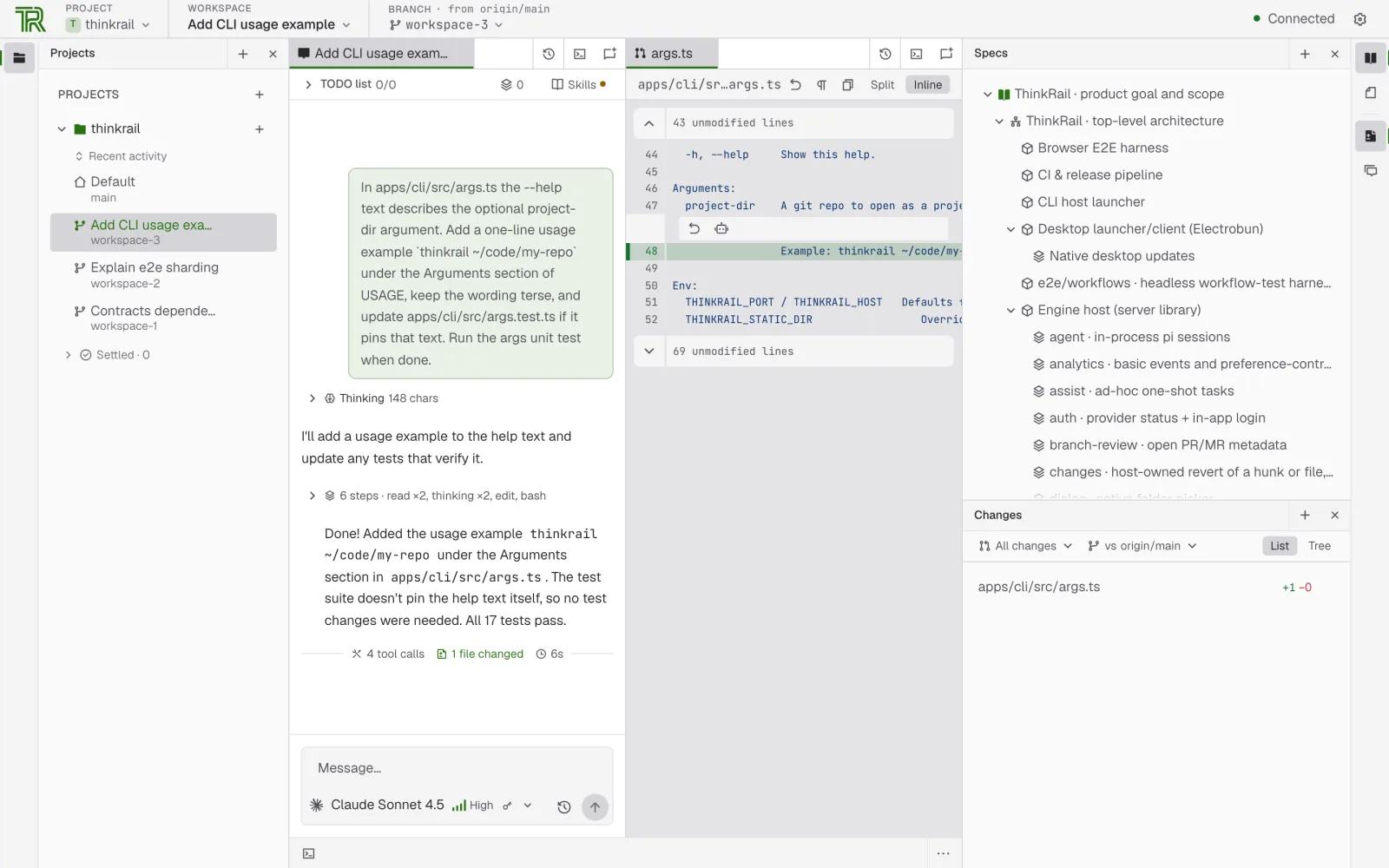
출처: JetBrains/thinkrail 저장소 README의 workbench 이미지
공식 소개 이미지입니다. 왼쪽에는 작업 공간 세 개가 브랜치 이름(workspace-1부터 3)과 함께 있고, 가운데에는 CLI 도움말에 사용 예시를 한 줄 넣어 달라는 대화와 그 결과 diff가 나란히 있습니다. 대화 입력창 아래에서 모델(이 이미지에서는 Claude Sonnet 4.5)을 고르는 것도 보입니다. 오른쪽 아래 Changes에는 이 작업 공간에서 바뀐 파일이 origin/main 기준으로 나옵니다.
프로젝트로 저장소를 열고, 거기서 작업 공간을 워크트리로 잘라 냅니다. 작업 공간마다 브랜치와 폴더, 터미널, 대화가 따로 있습니다. 좋은 결과가 나온 브랜치만 합치고 나머지는 지우는 방식입니다. PR이 합쳐지거나 닫히면, 혹은 일주일 동안 손대지 않으면 작업 공간이 프로젝트별 선반(shelf)으로 알아서 내려가고, 다시 작업하면 돌아옵니다.
화면 위쪽 막대에는 지금 브랜치가 origin과 PR에 비해 어디쯤 있는지가 나오고, 다음 단계(게시, 푸시, PR 열기)가 버튼 하나로 이어집니다. GitHub PR을 열고 나면 CI 결과와 리뷰 상태가 보이고, 실패한 검사를 에이전트에게 넘겨 고치게 할 수도 있다고 README는 설명합니다. PR 작업은 제 컴퓨터의 gh로 처리합니다.
5-2. 대화와 계획
작업 공간 하나에 pi 대화를 여러 개 동시에 열 수 있고, 대화마다 모델을 따로 고르며 토큰과 비용이 실시간으로 표시됩니다. 에이전트가 일하는 중에 방향을 바꾸거나(steer) 다음 요청을 줄 세워(queue) 둘 수 있고, 하위 에이전트(subagent)에게 일을 나눌 수도 있습니다. 에이전트와 함께 고치는 공유 계획이 있어서, 끝난 단계마다 따로 커밋하고 검토할 수 있다는 점이 눈에 띕니다.
에이전트가 추측하는 대신 객관식 질문을 대화에 띄우는 도구와, 화면 변경을 제안할 때 바꾸기 전과 후 시안을 대화 안에 그려 보여 주는 도구도 들어 있습니다. 이 두 도구는 별도 pi 패키지로도 공개되어 있어서 터미널의 pi에서도 쓸 수 있습니다.
아래 두 장은 ThinkRail 앱 화면이 아니라, 이 패키지를 터미널의 pi에서 돌린 공식 데모 영상의 한 장면입니다.
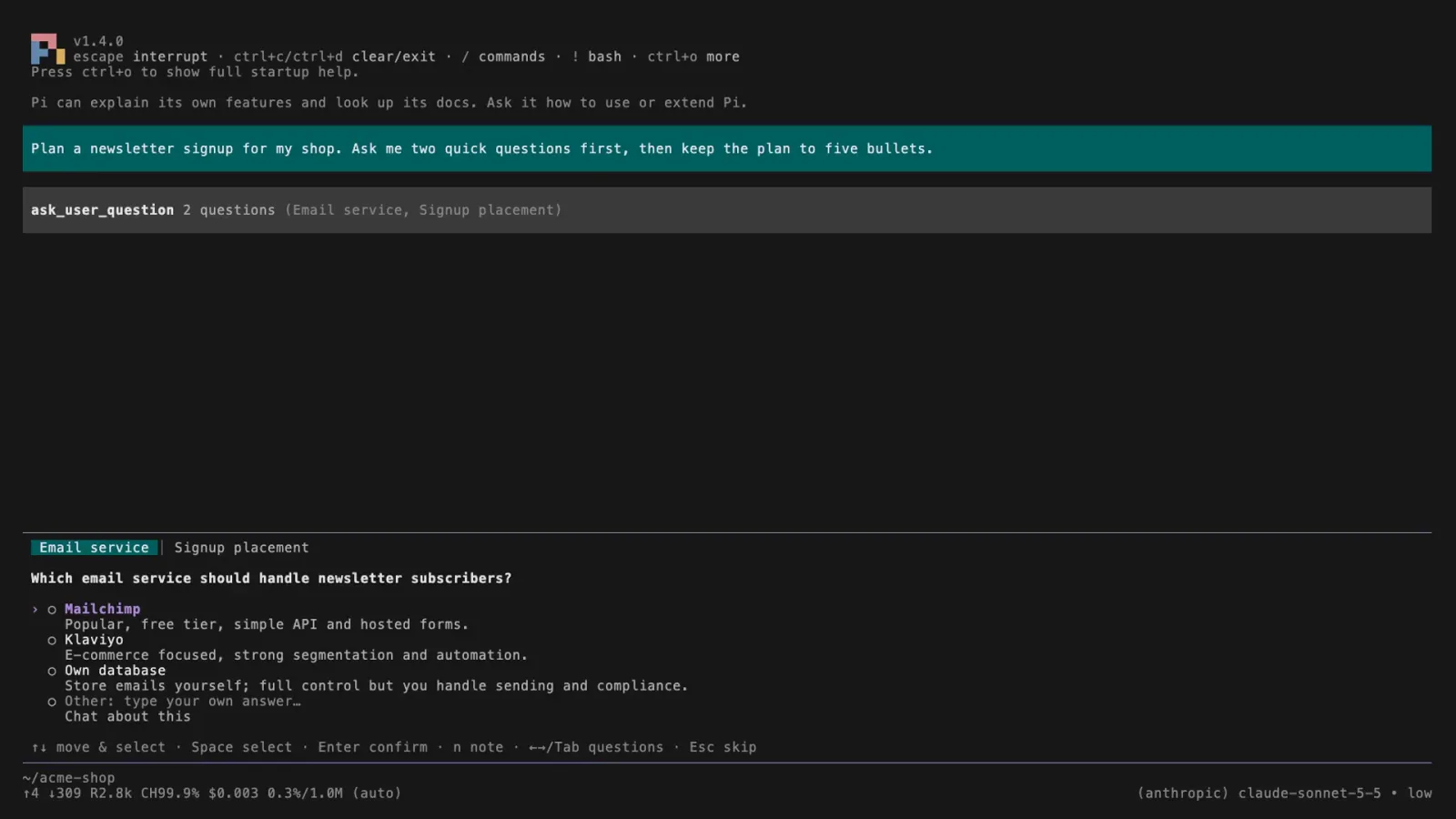
출처: JetBrains/thinkrail 저장소의 pi-packages/ask-user-question.mp4 데모 영상 한 장면
"질문 두 개를 먼저 하고 계획을 세워 줘"라는 요청에 에이전트가 이메일 서비스와 가입 창 위치를 선택지로 묻습니다. 고른 답은 대화에 남고, 에이전트는 그 답을 바탕으로 계획을 씁니다.
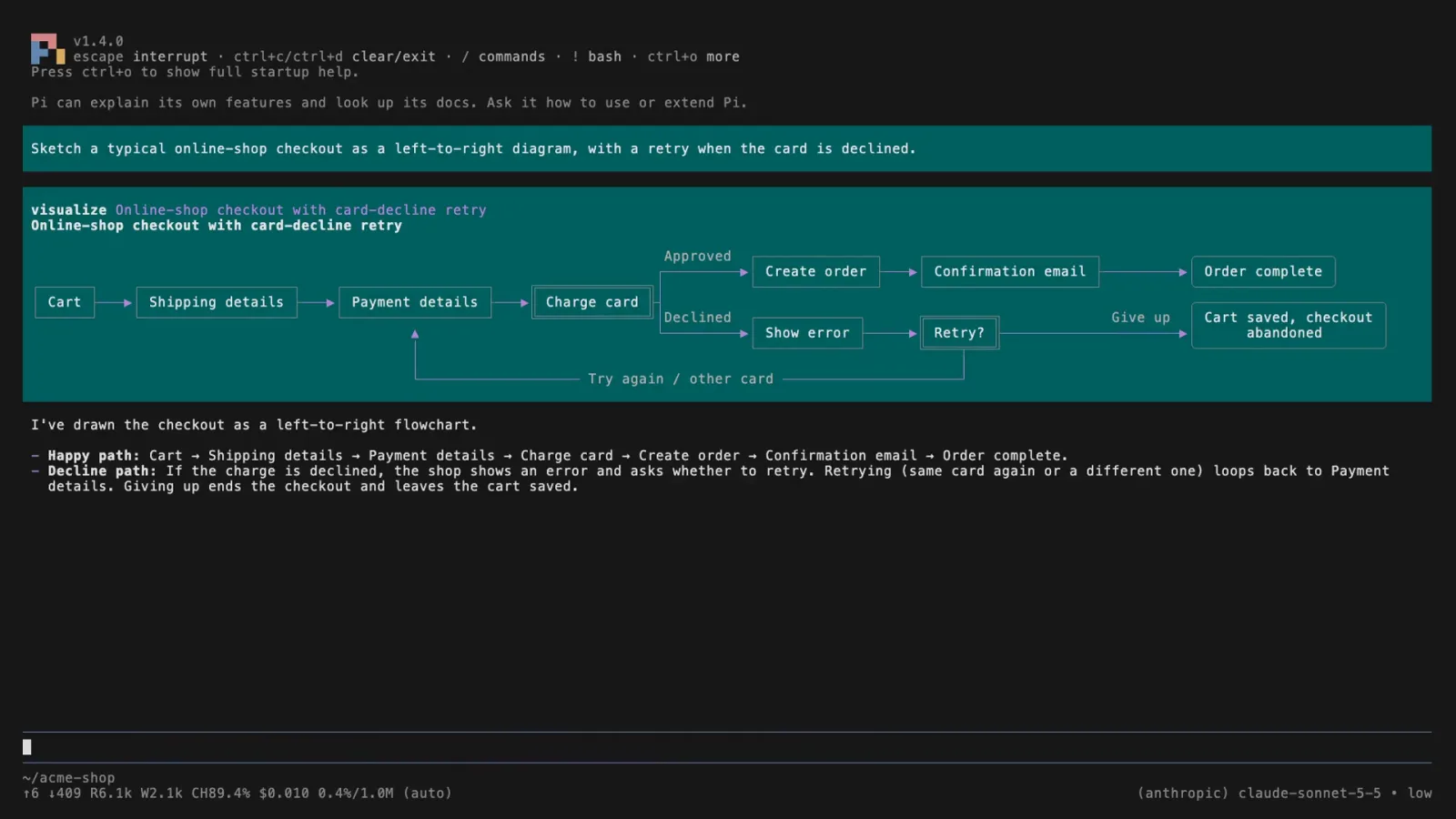
출처: JetBrains/thinkrail 저장소의 pi-packages/visualize.mp4 데모 영상 한 장면
결제 흐름을 도표로 그려 달라는 요청에, 에이전트가 텍스트 설명 대신 대화 안에 도표를 그립니다. 카드가 거절됐을 때 다시 시도하는 갈래까지 한눈에 보입니다.
5-3. 살아 있는 명세
코드 옆의 SPEC.md 파일들이 연결된 그래프를 이루고, 에이전트는 spec_* 도구로 이 그래프를 읽고 찾고 고칩니다. 앱에서는 Specs 탭이 그래프를 나무 모양으로 보여 줍니다. ThinkRail 저장소 자체도 이 방식으로 만들어서, 모듈마다 SPEC.md가 있고 경계나 결정이 바뀌는 변경은 명세도 같은 변경에서 고친다고 README에 적혀 있습니다.
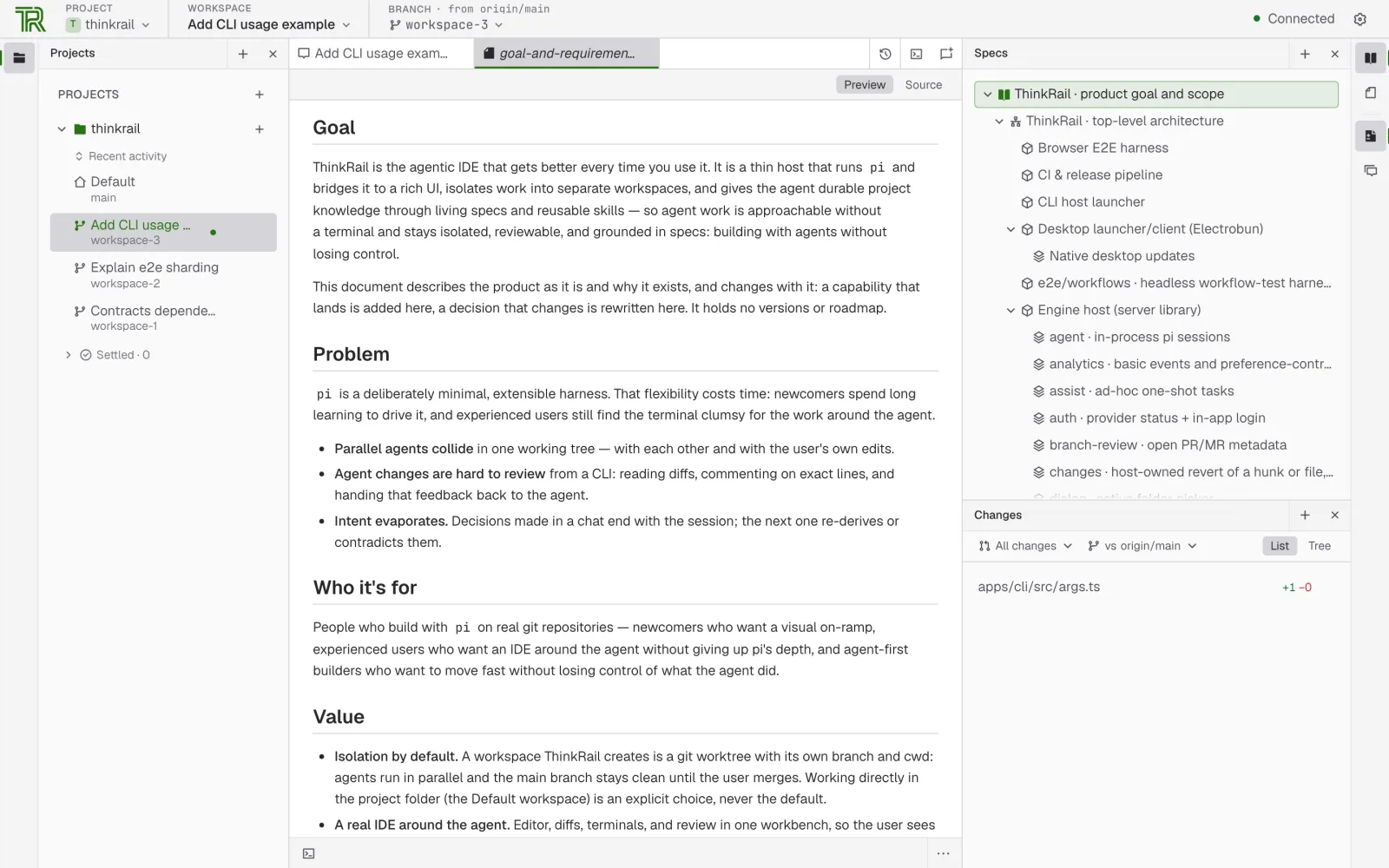
출처: JetBrains/thinkrail 저장소 README의 specs 이미지
ThinkRail 저장소를 ThinkRail로 연 화면입니다. 맨 위의 제품 목표 명세 아래로 상위 구조, 그 아래로 CLI, 데스크톱 앱, 엔진 호스트 같은 모듈 명세가 나무처럼 이어집니다. 가운데에 열린 제품 목표 문서는 목표, 문제, 대상, 가치 순서로 쓰여 있고, 버전이나 로드맵은 담지 않는다고 문서 스스로 밝힙니다.
5-4. 스킬, MCP, 직접 띄운 모델
다른 코딩 에이전트용으로 갖고 있던 Agent Skills를 그대로 읽는다고 합니다. 다만 Claude Code의 .claude/skills 폴더까지 읽는지는 확인하지 못했습니다. 기본으로 들어 있는 흐름(workflow)은 프로젝트 설정, 디자인 브레인스토밍, PR 내보내기입니다.
MCP 서버는 pi의 mcp.json에 있는 것을 연결하고, 읽기 전용이라고 밝히지 않은 호출은 대화에서 먼저 묻습니다. 저장소가 정의한 서버는 제가 승인하기 전까지 꺼져 있습니다. 설정의 Custom servers에서는 LiteLLM, vLLM, Ollama, LM Studio 같은 OpenAI 호환 서버를 붙일 수 있고, 여기서 추가한 모델은 pi CLI에도 같이 나타납니다.
5-5. 가정한 시나리오: 카드 디자인 두 안 비교
아래는 제가 실제로 해 본 것이 아니라 가정한 시나리오입니다. 이번 주에 이 블로그의 DEV MORNING 카드 디자인을 바꾸면서, 저는 Claude Code 한 세션에서 안을 하나씩 만들고 되돌리기를 반복했습니다. ThinkRail이라면 작업 공간 두 개를 만들어 각 대화에 다른 디자인 방향을 맡기고, 두 브랜치의 결과를 나란히 비교한 뒤 마음에 드는 쪽만 PR로 올리는 흐름이 됩니다. 이때 "카드는 저작권 문제가 없게 참고 이미지와 다른 형태로 간다" 같은 결정을 SPEC.md에 남겨 두면, 다음에 카드를 고칠 대화도 같은 조건에서 출발할 수 있습니다.
6. 써 본 소감
아직 설치와 도움말 확인까지만 해 봤기 때문에 소감이라기보다 첫인상에 가깝습니다. JetBrains가 자사 IDE에 기능을 더하는 대신 다른 오픈소스 에이전트를 감싸는 가벼운 앱을 따로 냈다는 점이 가장 흥미로웠습니다. 기능 중에서는 워크트리보다 명세 그래프에 더 관심이 갑니다. 저는 지금 CLAUDE.md와 메모리 파일로 비슷한 일을 하고 있는데, 이를 코드 옆의 파일 그래프로 관리하면 무엇이 달라지는지 이 블로그 저장소를 열어 직접 써 볼 생각입니다. 써 본 뒤에 이 글에 덧붙이겠습니다.
Comments (0)