
[멀티 에이전트 앱] Orca, 여러 코딩 에이전트를 워크트리별로 나눠 돌리는 곳
Claude Code, Codex 같은 코딩 에이전트를 각자 분리된 작업 공간에서 동시에 돌리고 한곳에서 지켜보게 해 주는 데스크톱 앱입니다. 어떤 앱인지, 어떻게 시작하는지, 주요 화면을 공식 소개 이미지로 정리했습니다.
코딩 에이전트를 하나만 돌릴 때는 터미널 창 하나면 충분합니다. 그런데 한 에이전트가 일하는 동안 다른 작업을 다른 에이전트에게 맡기려는 순간부터 문제가 생깁니다. 같은 폴더에서 두 에이전트가 파일을 건드리면 서로의 변경이 섞이고, 창은 늘어나는데 누가 끝났는지는 직접 돌아다니며 확인해야 합니다. 이 글에서는 이런 상황을 정리해 주는 Orca라는 앱을 다룹니다.
저는 Orca를 쓴 지 얼마 되지 않았습니다. 그래서 이 글은 깊은 사용기가 아니라 소개와 시작 안내에 가깝습니다. 아직 제가 직접 쓰지 않은 기능은 공식 저장소의 설명과 소개 이미지를 바탕으로 정리했고, 어느 부분이 그런지 글 안에서 구분했습니다.
1. 어떤 앱인가
Orca는 여러 코딩 에이전트를 한 화면에서 관리하는 데스크톱 앱입니다. 핵심 아이디어는 git 워크트리(worktree)입니다. 워크트리는 같은 저장소의 다른 브랜치를 별도 폴더에 펼쳐 놓는 git의 기능이라, 에이전트마다 자기만의 폴더에서 일하게 하면 서로 파일을 덮어쓰지 않습니다. Orca는 이 워크트리를 만들고, 각 워크트리에 터미널과 에이전트를 붙여 주고, 어떤 작업이 진행 중인지를 왼쪽 목록에 모아 보여 줍니다.
Claude Code나 Codex 같은 에이전트를 Orca가 대신 만들어 주는 것은 아닙니다. 쓰던 터미널 기반 에이전트를 Orca 안의 터미널에서 그대로 실행하는 방식이라, 터미널에서 도는 에이전트라면 어떤 것이든 쓸 수 있다는 것이 공식 설명입니다.
2. 출처
| 항목 | 내용 |
|---|---|
| AI 도구 | 특정 AI에 묶이지 않음 (터미널에서 실행되는 에이전트 전반, 공식 목록에 Claude Code, Codex, Cursor, GitHub Copilot, OpenCode 등) |
| 종류 | 앱 (데스크톱 앱과 모바일 컴패니언 앱) |
| 만든 곳 | Stably AI |
| 공식 사이트 | https://onorca.dev |
| 저장소 | https://github.com/stablyai/orca |
| 설치 방법 | macOS는 brew install --cask stablyai/orca/orca 또는 https://onorca.dev/download 에서 다운로드 (Windows와 Linux도 지원) |
| 확인한 버전 | 1.4.222 (제 컴퓨터의 설치본 기준, 2026년 10월 8일 확인) |
| 라이선스 | MIT (저장소 LICENSE 파일 기준) |
이 글의 화면 이미지는 모두 Orca 공식 저장소(stablyai/orca)의 소개 이미지이고, 제 컴퓨터 화면이 아닙니다. 저장소가 MIT 라이선스라서 출처를 밝히고 사용했습니다.
3. 언제 쓰면 좋은가
- 에이전트를 둘 이상 동시에 돌리며 작업이 서로 섞이지 않게 하고 싶을 때
- 같은 요청을 여러 에이전트에게 맡기고 결과를 비교해 마음에 드는 쪽을 가져오고 싶을 때
- 에이전트가 끝났는지, 내 입력을 기다리는지를 창을 오가지 않고 보고 싶을 때
에이전트를 하나씩만 순서대로 쓰는 분에게는 이득이 크지 않을 수 있습니다.
4. 사용법
설치는 한 줄입니다. 설치 방법은 공식 저장소의 안내를 따랐습니다.
brew install --cask stablyai/orca/orca
시작하는 순서도 공식 안내 기준으로 단순합니다. 앱을 설치하고, 쓰는 에이전트의 계정이나 API 키로 로그인하고, 저장소를 추가한 뒤 워크트리를 만들고, 그 워크트리의 터미널에서 에이전트에게 요청을 보내면 됩니다. Orca가 에이전트의 구독이나 키를 대신 제공하지는 않으니, 쓰던 계정을 그대로 가져오는 형태입니다.
Orca는 설치하면서 에이전트와 연결하는 스크립트(훅)도 ~/.orca/agent-hooks 폴더에 같이 둡니다. 제 컴퓨터에는 Claude Code, Codex, Cursor용 훅과 Claude Code 상태줄용 스크립트가 있습니다. 상태줄이 궁금하시다면 Claude Code 상태줄 설정 글에서 제 상태줄 스크립트가 같은 입력을 Orca 쪽으로도 넘기는 부분을 볼 수 있습니다.
5. 적용 예시
아래는 공식 소개 이미지입니다. 제가 직접 써 본 부분과 아닌 부분은 각 소제목 아래에 따로 적었습니다.
5-1. 워크트리별로 에이전트 나눠 돌리기
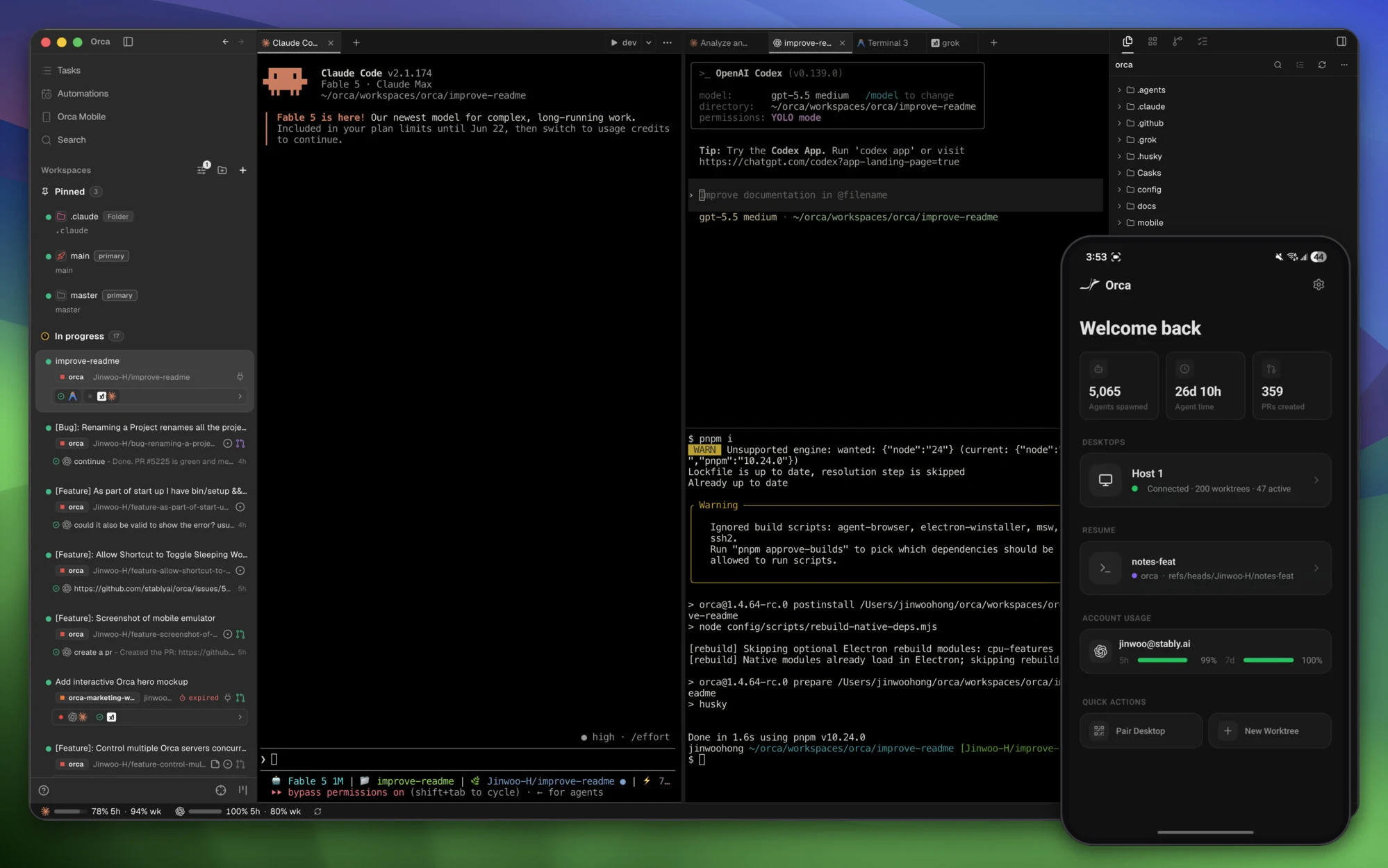
왼쪽에는 작업 목록(워크트리)이 있고, 가운데에는 Claude Code와 Codex가 나란히 돌고 있습니다. 한 요청을 여러 에이전트에게 나눠 맡긴 뒤 결과를 비교하는 것이 Orca가 내세우는 대표 사용법입니다. 모서리의 휴대폰 화면은 모바일 컴패니언 앱인데, 에이전트가 끝나면 알려 주고 휴대폰에서 추가 지시를 보낼 수 있다고 공식 저장소는 설명합니다. 저는 아직 모바일 앱은 써 보지 않았습니다.
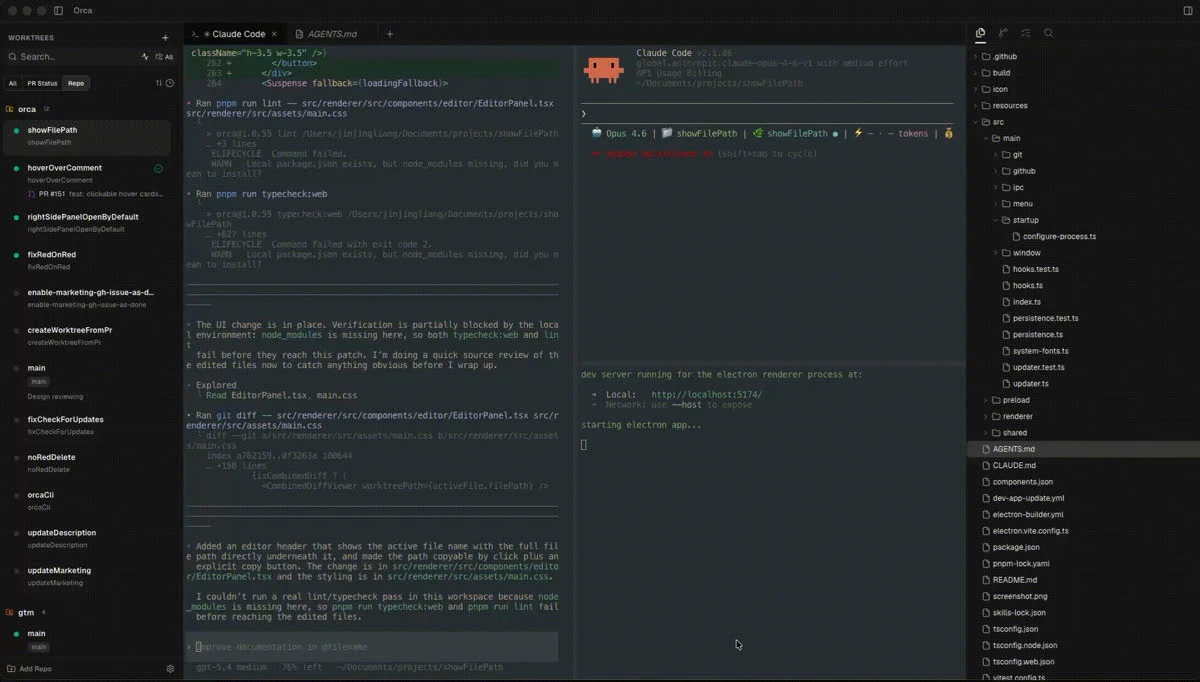
저장소 단위로 워크트리가 묶여 있고, 각 워크트리에서 어떤 에이전트가 일하고 있는지가 목록에 표시됩니다. 오른쪽 파일 탐색기에서 파일을 에이전트의 입력창으로 끌어다 놓아 바로 전달할 수 있다는 점도 공식 소개에 있습니다.
5-2. 터미널 나누기
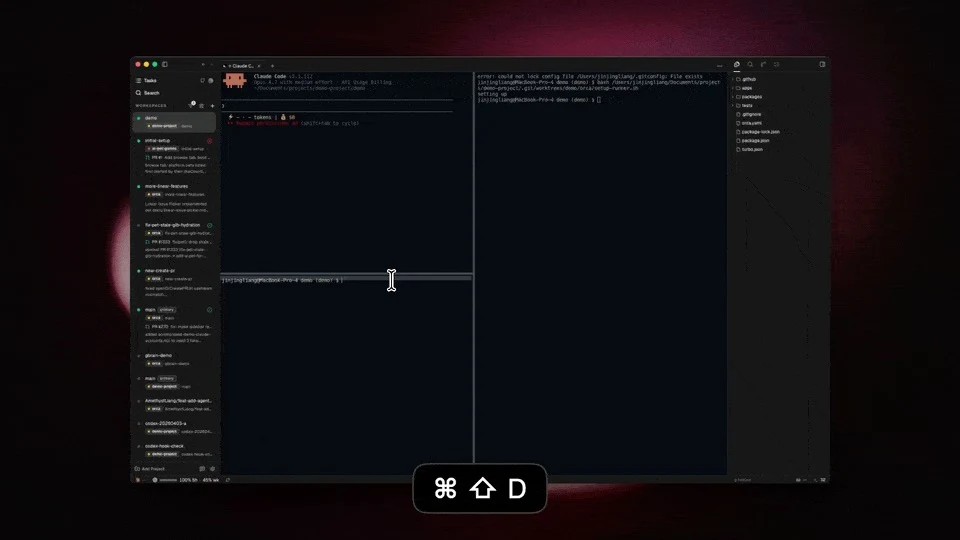
한 워크트리 안에서 터미널을 계속 나눠 쓸 수 있습니다. 소개 이미지에서는 단축키 Cmd, Shift, D로 나누는 장면이 나옵니다. 공식 설명은 WebGL로 그려서 빠르고, 앱을 다시 켜도 스크롤백(지나간 출력)이 남는다는 점을 강조합니다. 에이전트는 한 칸에서 돌리고 다른 칸에서 개발 서버나 테스트를 띄우는 식으로 쓰기 좋아 보입니다.
5-3. GitHub, Linear 작업 화면
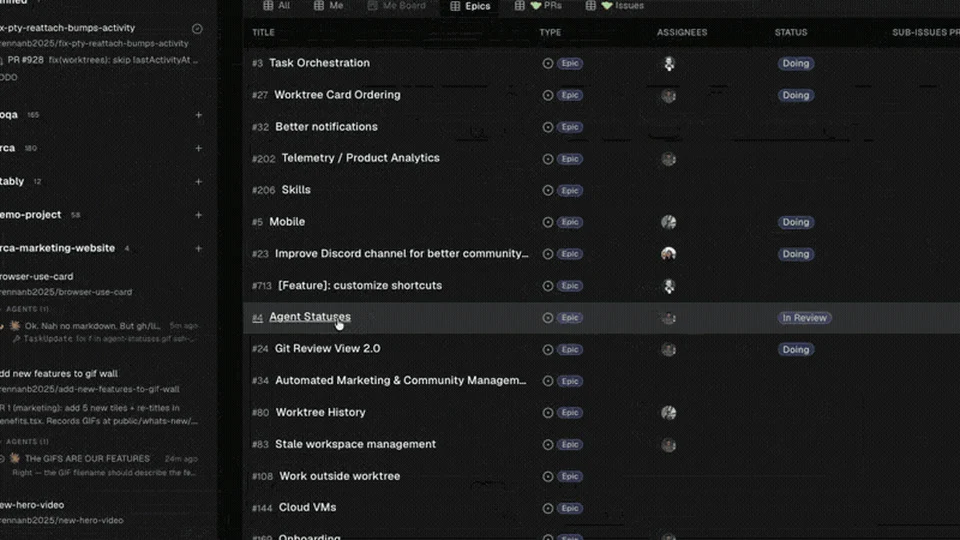
PR, 이슈, 프로젝트 보드를 앱 안에서 보고, 마음에 드는 작업에서 바로 새 워크트리를 열어 에이전트에게 맡길 수 있다고 공식 저장소는 설명합니다. 이 화면은 Linear의 이슈 목록입니다. 저는 이 기능은 아직 써 보지 않았습니다.
5-4. 에이전트가 만든 변경에 주석 달기
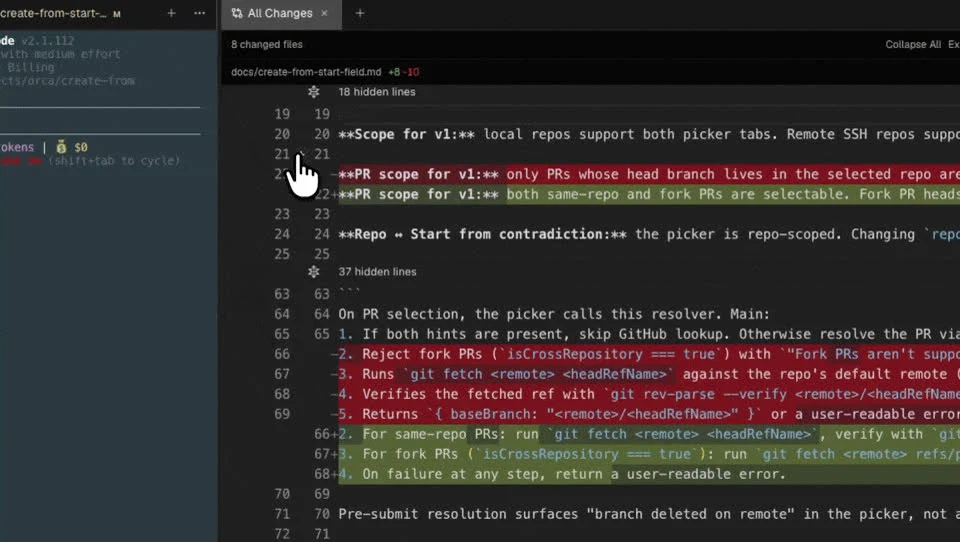
에이전트가 바꾼 내용을 diff로 보고, 줄마다 댓글을 달아 에이전트에게 되돌려 보낼 수 있습니다. 코드 리뷰하듯 "이 줄은 이렇게 고쳐 줘"를 전달하는 흐름이라, 에이전트의 결과를 믿고 쓰기 전에 검토하는 단계로 쓰기에 알맞아 보입니다.
5-5. 앱 안의 브라우저와 설정
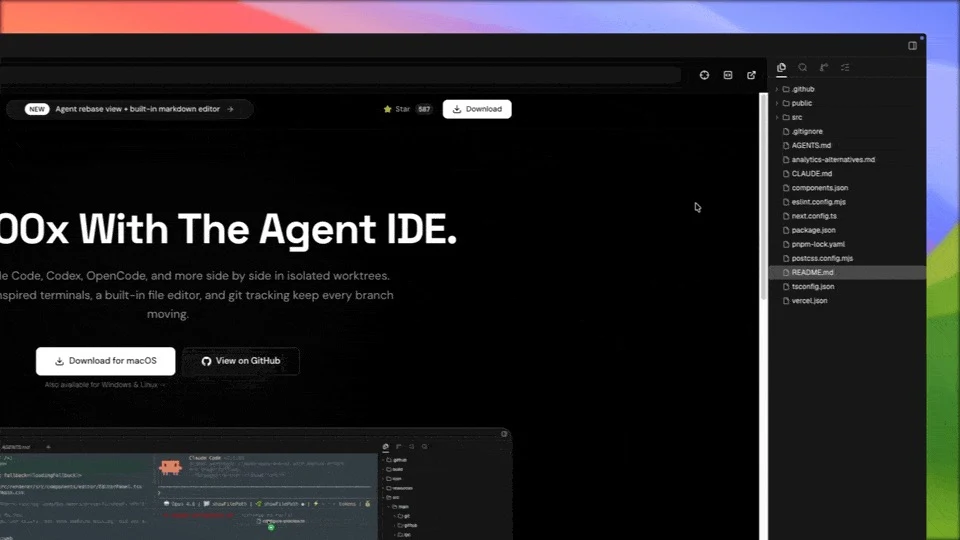
앱 안에 브라우저가 있고, 화면의 요소를 클릭해 그 HTML, CSS, 잘라 낸 스크린샷을 에이전트 입력에 바로 넣는 디자인 모드(Design Mode)가 있습니다. 화면을 고치는 작업에서 "이 버튼을 이렇게 바꿔 줘"를 말로 설명하는 수고를 덜어 줄 기능입니다.
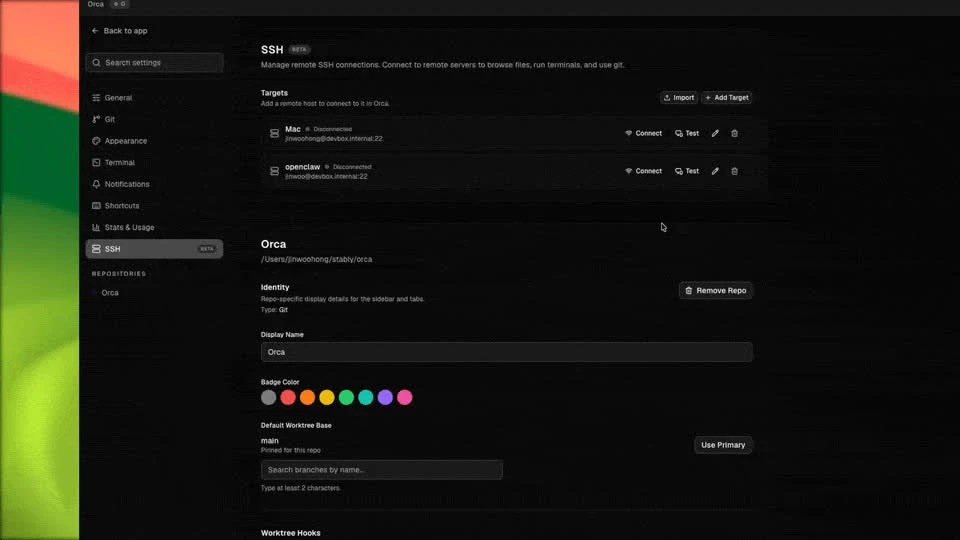
설정에는 알림, 단축키, 사용량 통계, SSH 같은 항목이 있습니다. 알림은 에이전트가 끝났거나 내 확인이 필요할 때 알려 주는 기능이고, SSH는 원격 서버에서 워크트리를 열어 에이전트를 돌리는 기능입니다.
6. 써 본 소감
Orca는 에이전트가 한 명일 때보다 두 명 이상일 때 값어치가 큰 도구입니다. 저는 아직 쓴 지 얼마 되지 않아서, 이 글에서 직접 써 본 것은 설치와 Claude Code를 Orca 안에서 실행하는 정도입니다. 워크트리 병렬 실행, GitHub 연동, diff 주석 같은 기능은 앞으로 써 보면서 이 글에 덧붙이겠습니다.
Comments (0)