
피그마를 잘 모르는 개발자가 AI로 시안을 만들어 보며 알게 된 것
디자인 토큰 문서로 블로그 톤을 잡은 경험, 스토리보드를 Figma 화면 22개로 옮겨 본 경험, 그리고 진행 표시 기능의 HTML 시안 두 가지를 만든 과정을 정리했습니다. AI 시안이 어디까지 쓸모 있고 어디부터 디자이너의 판단이 필요한지도 함께 적었습니다.
기획부터 검증까지, AI와 넓힌 프론트엔드 개발자의 일· 2 / 6펼치기접기
저는 Figma를 열면 주로 보는 쪽입니다. 간격과 색을 확인하고, 에셋을 내려받는 정도요. 레이어를 직접 쌓아 화면을 만드는 일은 거의 해 본 적이 없습니다. 그런데 올해 들어 AI와 MCP로 디자인 도구를 다룰 수 있게 되면서, 개발자도 시안 수준의 결과물을 만들어 볼 수 있게 됐습니다.
이 글에서는 디자인 단계에서 해 본 일 세 가지를 정리합니다. 디자인 토큰 문서로 블로그의 톤을 잡은 일, 스토리보드를 Figma 화면으로 옮겨 본 일, 그리고 1편에서 정한 진행 표시 기능의 시안을 만든 일입니다.
1편에서 말했듯이 이건 디자이너를 대신하는 이야기가 아닙니다. 디자인은 브랜드, 정보의 위계, 사용자의 감정까지 다루는 전문 분야입니다. 개발자가 AI로 만든 시안은 "이런 화면을 생각하고 있다"를 보여 주는 대화의 출발점입니다.
1. 블로그 톤은 디자인 토큰 문서에서 시작했습니다
이 블로그 저장소에는 openai-DESIGN.md라는 파일이 있습니다. openai.com에서 색, 글꼴 크기, 간격, 모서리 같은 값을 뽑아 정리한 디자인 토큰(design token) 문서입니다.
colors:
  primary: "#8e8ea0"
typography:
  display:
    fontSize: 48px
    fontWeight: 700
  heading:
    fontSize: 32px
    fontWeight: 600
블로그를 처음 만들 때 빈 폴더에 있던 파일이 이것 하나였고, 스토리보드의 디자인 항목도 이 토큰을 기준으로 잡았습니다. 색을 아낀 톤을 원했는데, "깔끔하게" 같은 말보다 숫자로 된 기준이 AI가 벗어날 여지를 줄여 줍니다.
하지만 이 톤은 그대로 가지 않았습니다. 지금은 굵은 테두리와 딱딱한 그림자를 쓰는 네오브루탈리즘(neo-brutalism) 쪽으로 바뀌어 있습니다. globals.css의 토큰 이름은 그대로 두고 값과 그림자 규칙만 바꿨습니다. 어떤 톤으로 갈지는 결국 제가 정했고, 토큰 문서는 그 결정을 빠르게 적용하는 도구였습니다.
2. 스토리보드를 Figma 화면으로 옮겨 봤습니다
다른 프로젝트에서는 한 걸음 더 나가 봤습니다. 반려견 산책 앱 Pawtory의 HTML 스토리보드를 Figma MCP로 Figma 파일에 옮기는 작업이었습니다. AI가 Figma의 플러그인 API를 호출해서 프레임, 오토 레이아웃, 컴포넌트를 직접 만듭니다.
결과적으로 화면 22개와 상태 변형 프레임 10개가 만들어졌습니다. 상태 변형은 입력 오류, 위치 정보 없음, 업로드 실패, 빈 결과처럼 같은 화면의 다른 모습입니다. 디자인 시스템 페이지에는 마스코트 같은 공통 컴포넌트를 두고, 화면에서는 그 인스턴스를 쓰게 했습니다.
이 작업에서 가장 쓸모 있었던 건 검사 규칙이었습니다. 화면을 만들 때마다 다음이 0건인지 확인하게 했습니다.
- 텍스트 스타일이 적용되지 않은 글자
- 토큰 대신 직접 넣은 색
Frame 1처럼 기본 이름 그대로 남은 레이어
AI가 만든 Figma 파일은 겉보기에는 멀쩡해도, 열어 보면 레이어 이름이 엉망이거나 색이 하드코딩되어 있기 쉽습니다. 그러면 나중에 디자이너가 손대기 어려운 파일이 됩니다. 사람이 이어서 작업할 수 있는 파일이어야 의미가 있다고 생각했습니다.
시행착오도 있었습니다. 처음에는 화면을 나눠서 여러 서브에이전트에게 맡겼는데, 중간에 사용량 한도에 걸려 두 개가 멈췄습니다. 남은 화면은 한 세션에서 순서대로 만들어야 했습니다. 화면 수가 많은 작업은 생각보다 오래 걸렸고, 스크린샷을 원본과 대조하는 검수도 빼놓을 수 없었습니다.
3. 진행 표시 기능은 HTML 시안 두 가지로 만들었습니다
이번 시연에서는 Figma 대신 HTML로 시안을 만들었습니다. 이 블로그의 색 토큰과 테두리 규칙을 그대로 가져와서, 진행 표시를 두 가지 안으로 그리게 했습니다. A안은 하나로 이어진 막대, B안은 글 한 편이 한 칸인 표시입니다.
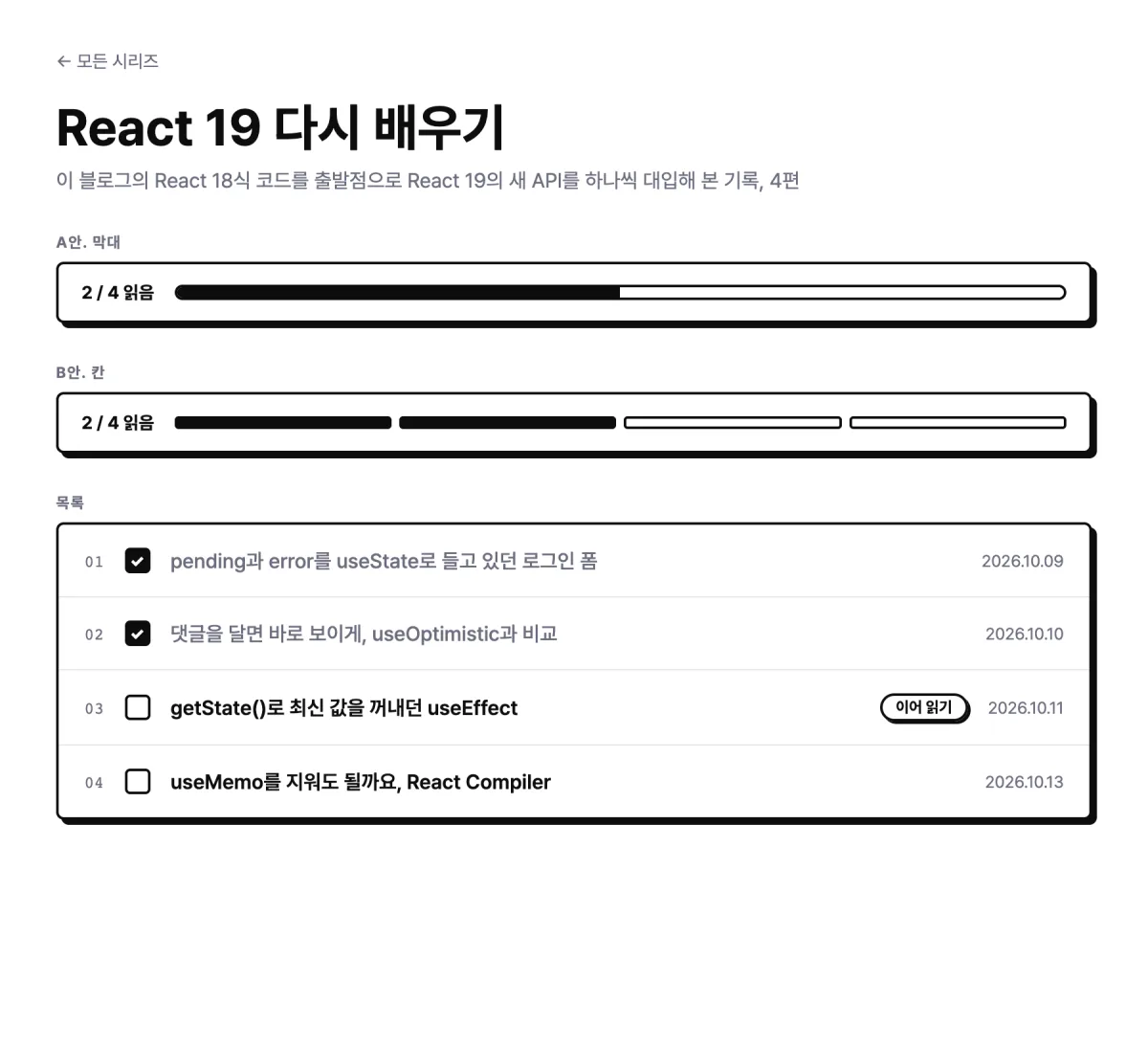
같은 파일을 다크 모드로도 확인했습니다. 블로그 토큰을 그대로 쓴 덕분에, 다크 모드 값으로만 바꿔도 따로 손볼 곳이 없었습니다.
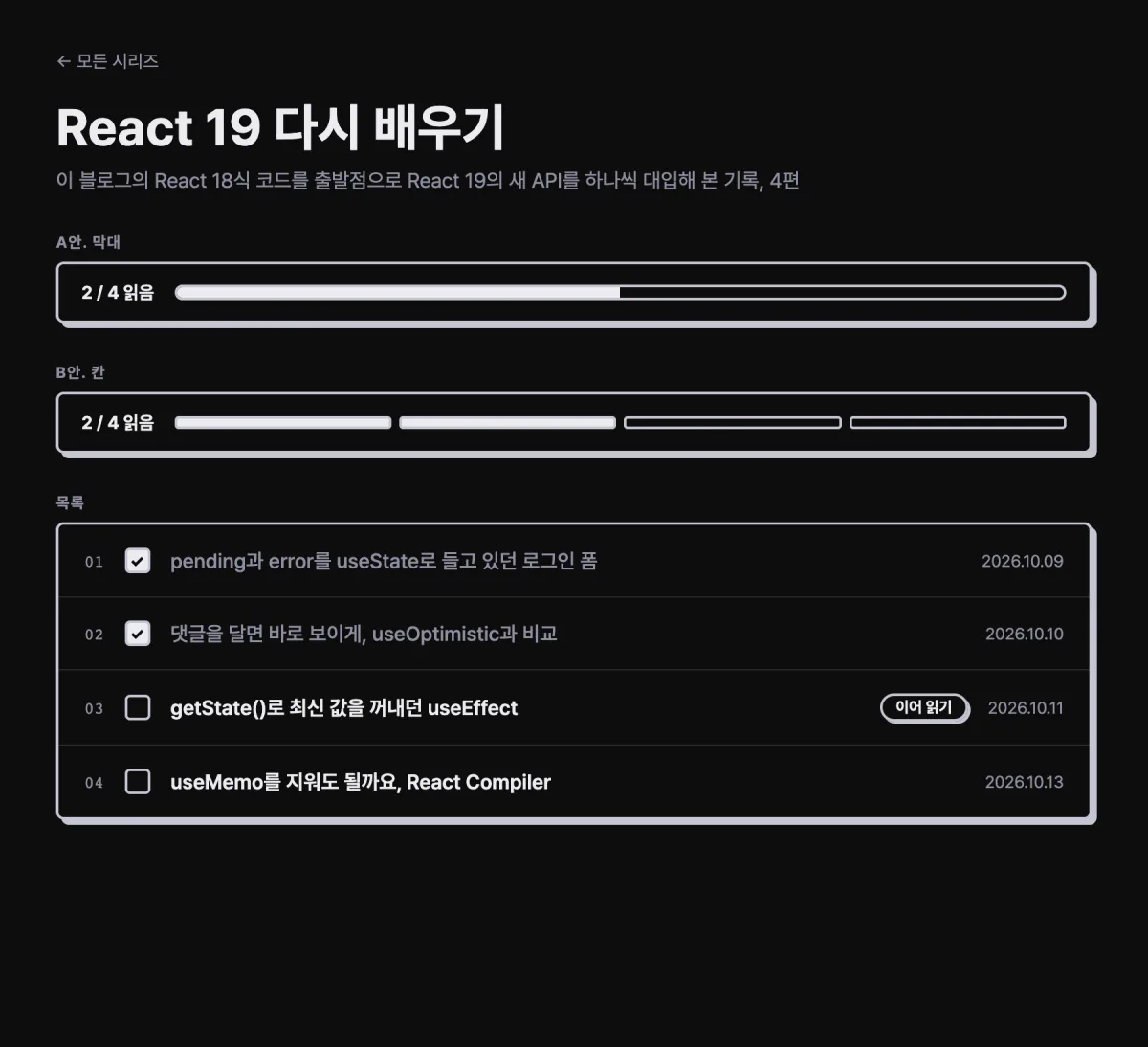
두 안 중에서는 B안으로 진행했습니다. 시리즈는 길어야 예닐곱 편이라, 칸 수가 곧 글 수인 쪽이 "몇 편째인지"를 더 바로 보여 준다고 판단했습니다. 대신 글이 스무 편쯤 되는 시리즈라면 칸이 너무 가늘어질 텐데, 그때는 A안이 나을 겁니다.
4. 시안이 답하지 못한 질문이 디자이너의 몫이었습니다
시안을 여러 개 빨리 만드는 데는 AI가 확실히 강했습니다. 기존 토큰 안에서 변형을 만드는 일이라 결과도 블로그와 잘 어울렸습니다. 하지만 시안을 보면서 떠오른 질문에는 시안이 답하지 못했습니다.
- 읽은 글 제목을 흐리게 하는 게 좋을까요, 아니면 그대로 두는 게 좋을까요
- "이어 읽기" 배지는 눈에 띄어야 할까요, 아니면 조용해야 할까요
- 진행 표시가 처음 방문한 사람에게는 부담이 되지 않을까요
이런 질문은 정보의 위계와 사용자의 감정에 대한 판단이고, 디자이너가 가장 잘하는 일입니다. 실제로 A안과 B안 시안에서도 읽은 글 제목을 흐리게 했는데, 구현 단계에서는 흐리게 하지 않았습니다. 다시 읽을 수도 있는 글을 흐리게 만들 이유가 약하다고 봤습니다. 이런 판단을 혼자 내리는 게 맞는지 확신이 없었다는 점도 적어 둡니다.
Figma로 넘어간다면, 이 HTML 시안을 Figma MCP로 옮겨 디자이너가 직접 고칠 수 있는 파일로 만드는 게 다음 단계일 겁니다. 이번 시연에서는 Figma 연결 없이 진행했기 때문에, 그 부분은 앞으로 해 볼 일로 남겨 두었습니다.
마치며
토큰 문서, Figma 화면, HTML 시안까지 해 보니, AI가 잘하는 건 정해진 규칙 안에서 빠르게 여러 모양을 만드는 일이었습니다. 규칙을 정하고, 여러 안 중에서 고르고, 고른 이유를 설명하는 일은 여전히 사람의 일이었습니다.
Pawtory 작업에서 레이어 이름과 색 토큰을 검사하게 한 것도 결국 디자이너가 이어받을 수 있는 파일을 만들기 위해서였습니다. 다음 글에서는 이미지, 아이콘, 영상 같은 리소스를 AI로 만든 경험을 정리합니다.
Comments (0)